러닝 워치 현재 페이스와 랩 페이스 차이, 랩은 진행 중인 구간 평균이에요
러닝 워치 현재 페이스와 랩 페이스 차이는 숫자가 가리키는 구간이에요. 가민 설명서 기준으로 현재 페이스는 지금의 페이스, 랩 페이스는 진행 중인 랩의 평균이므로 이번 구간을 얼마나 빠르게 달리고 있는지 보려면 랩 페이스를 확인하면 돼요.
달리는 화면과 랩 알림의 숫자가 달라 혼란스러울 때 바로 적용할 수 있는 상시 사용 질문이다.
여기서 랩은 운동 기록을 나눈 한 구간이에요. 꼭 운동장 한 바퀴나 1km를 뜻하지는 않아요. 아래 메뉴 안내는 Forerunner 265 기준이며 다른 기종은 항목 이름과 설정 위치가 다를 수 있어요.

랩 페이스와 최근 랩 페이스는 보는 구간이 달라요
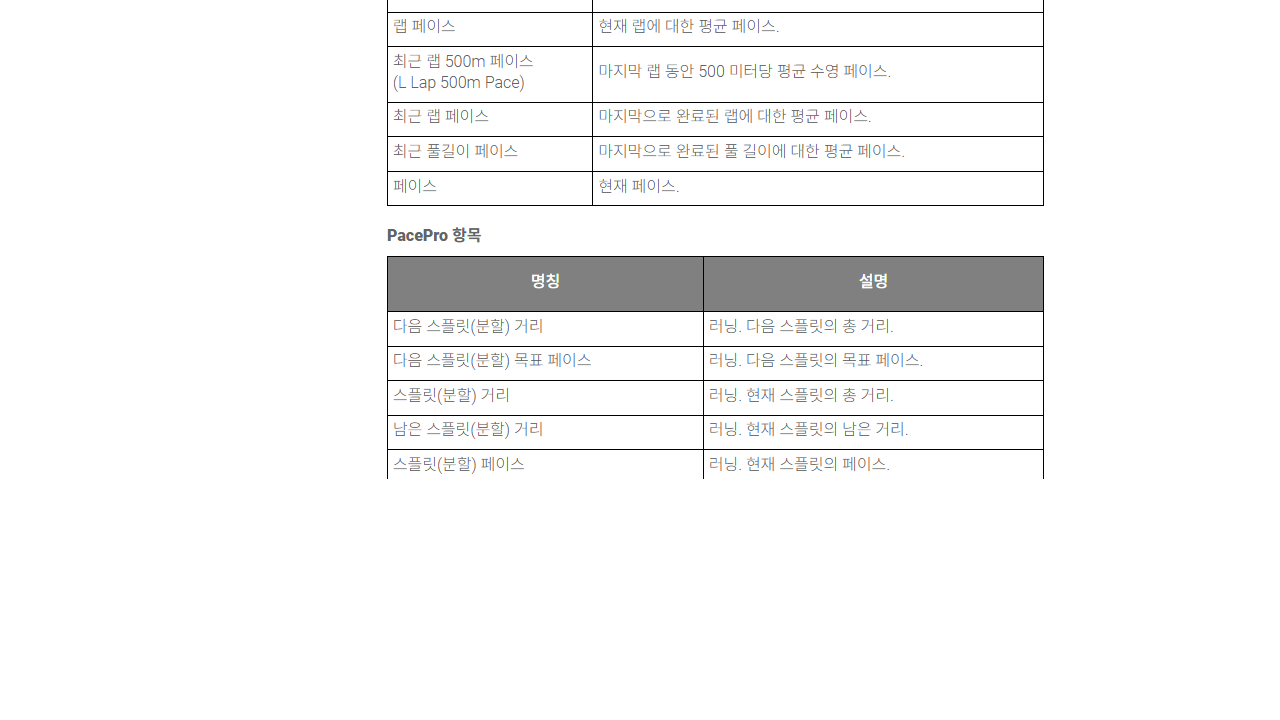
랩 페이스는 아직 달리는 중인 구간의 평균이고, 최근 랩 페이스는 직전에 끝낸 구간의 평균이에요. 방금 울린 랩 알림의 기록을 계속 보고 싶다면 두 이름을 먼저 구별해야 해요.
화면 캡처: https://www8.garmin.com/manuals-apac/webhelp/forerunner265series/KO-KR/GUID-7192EF0F-317E-480E-A07A-95597BEF07BB-3644.html
- 페이스: 지금의 페이스를 볼 때 선택해요.
- 랩 페이스: 이번 랩 시작부터 현재까지의 평균을 볼 때 선택해요.
- 최근 랩 페이스: 마지막으로 완료한 랩의 결과를 볼 때 선택해요.
- 평균 페이스: 현재 활동 전체의 평균을 볼 때 선택해요.
이 구분은 가민 공식 데이터 필드 설명에 나와 있어요. 새 랩이 시작되면 랩 페이스가 가리키는 구간도 바뀌어요. 반면 최근 랩 페이스는 방금 끝낸 구간의 결과를 보여 주죠.
같은 순간에 5분·6분·5분 40초가 함께 나올 수 있어요
세 숫자가 달라도 서로 모순되는 기록은 아니에요. 어디부터 어디까지 평균을 냈는지가 다르면 같은 달리기에서도 값이 달라져요.

설명용으로 자동 랩을 1km마다 나누고, 정지나 일시중지 없이 첫 1km를 6분에 달렸다고 가정해 볼게요. 이어서 두 번째 랩의 0.5km를 2분 30초에 달린 순간이에요. 아래 시간과 거리는 실제 측정값이 아닌 계산을 위한 가정이에요.
- 진행 중인 랩: 150초 ÷ 0.5km = 300초/km이므로 랩 페이스는 5분/km예요.
- 직전에 끝낸 랩: 360초 ÷ 1km = 360초/km이므로 최근 랩 페이스는 6분/km예요.
- 활동 전체: 총 510초 ÷ 1.5km = 340초/km이므로 평균 페이스는 5분 40초/km예요.
현재 페이스가 얼마인지는 이 정보만으로 알 수 없어요. 마지막 0.5km를 일정하게 달렸는지, 끝에서 속도를 바꿨는지가 주어지지 않았기 때문이에요. 랩 평균이 5분/km라고 해서 지금 표시될 현재 페이스도 꼭 5분/km인 건 아니에요.
거리도 서로 다르므로 6분과 5분을 단순히 더해 둘로 나누면 전체 평균이 되지 않아요. 이 예시에서는 각 구간의 시간을 더한 뒤 전체 거리로 나눠야 해요.
달리는 목적에 맞춰 볼 숫자를 고르세요
지금의 페이스를 알고 싶으면 현재 페이스를, 정해 둔 구간의 평균을 맞추고 싶으면 랩 페이스를 보세요. 다음 선택은 공식 정의를 사용 목적에 연결한 제안이며 제조사의 훈련 처방은 아니에요.

- 조깅 중 지금의 페이스가 궁금할 때: 현재 페이스를 보고, 같은 구간의 흐름을 함께 알고 싶으면 랩 페이스를 곁들여요.
- 대회나 지속주에서 구간별 평균을 비교할 때: 원하는 거리로 랩을 나눈 뒤 진행 중에는 랩 페이스, 구간을 끝낸 뒤에는 최근 랩 페이스를 확인해요.
- 빠르게 달리기와 회복을 번갈아 할 때: 비교하려는 구간의 시작과 끝에 랩 경계가 맞는지 먼저 보세요. 빠른 구간과 회복 구간이 한 랩에 섞이면 그 둘을 합친 평균을 보게 돼요.
활동 전체 평균만으로 방금 끝낸 빠른 구간을 판단하면 앞서 달린 구간까지 함께 보게 돼요. 보고 싶은 것이 ‘이번 구간’인지 ‘오늘 달리기 전체’인지 먼저 정하면 필요한 항목을 고르기 쉬워져요.
현재 페이스가 5초 단위로 보이는 것은 별개의 표시 규칙이에요
가민의 달리기 현재 페이스는 가까운 5초 단위로 반올림해 표시한다는 안내가 있어요. 다만 5초 단위 표시와 랩 평균의 차이는 서로 다른 문제예요.
가민의 정확한 러닝 페이스 표시 안내는 자동 랩 배너에 랩 페이스가 표시된다고 설명해요. 달리는 화면의 현재 페이스와 랩 알림 숫자를 비교했다면 표시 항목부터 달랐는지 확인해 보세요.
5초 단위로 반올림한다는 말은 5초마다 갱신한다거나 최근 5초만 계산한다는 의미가 아니에요. 확인한 자료만으로 현재 페이스의 계산 시간창이나 반응 지연을 특정할 수는 없어요. 큰 변동까지 모두 반올림 때문이라고 판단해서도 안 되고요.
표시 항목을 구분했는데도 거리 자체가 이상하다면 GPS 거리가 길게 나올 때 확인할 설정으로 이어서 점검해 보세요. 현재 페이스가 아예 보이지 않는다면 절전 옵션에 따라 현재 페이스가 안 보이는 경우가 다음 확인 대상이에요.
Forerunner 265에서는 화면과 랩 경계를 함께 설정해요
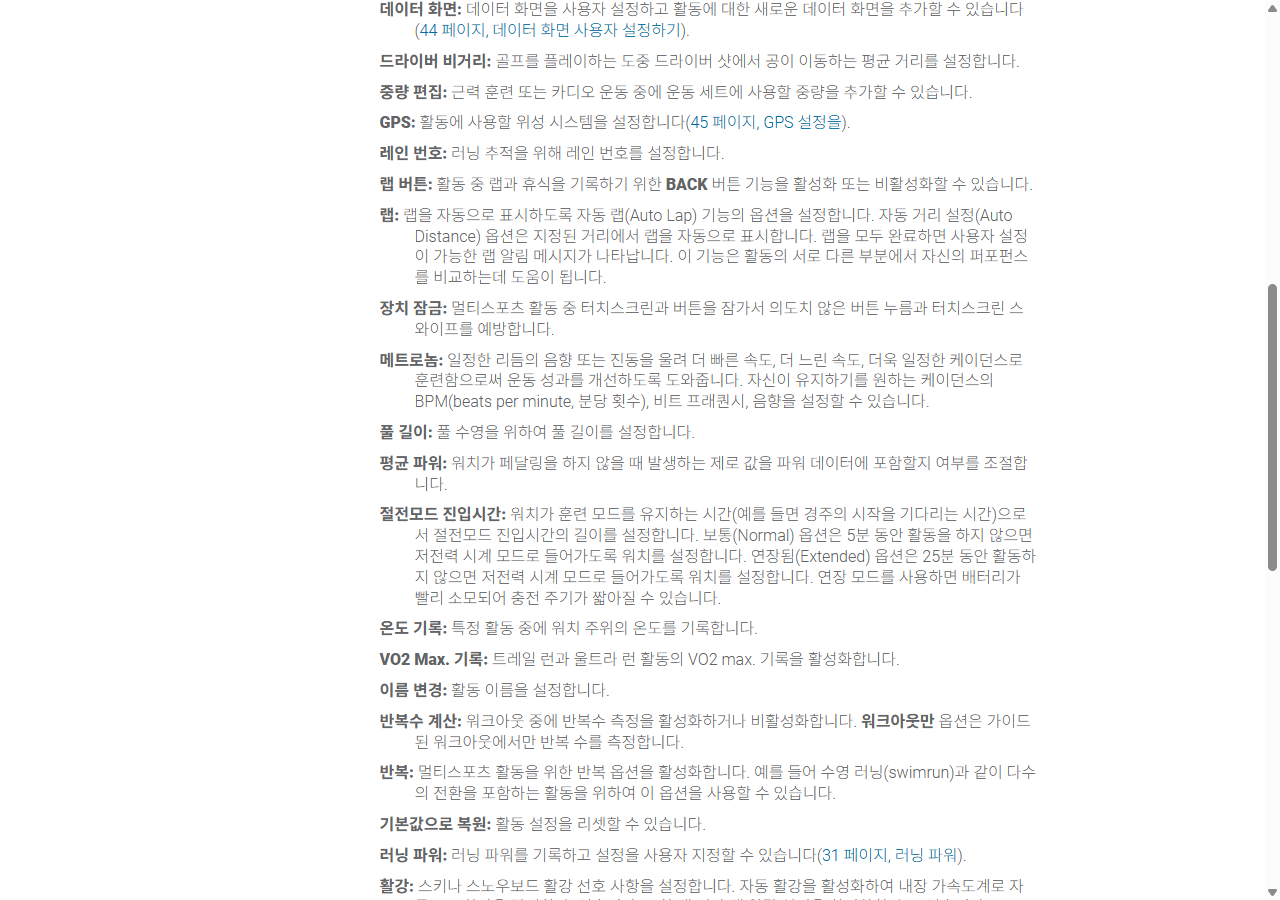
달리기 활동의 데이터 화면에서 볼 항목을 고르고, 랩 설정에서 구간을 어떻게 나눌지 정하면 돼요. 화면에 랩 페이스를 넣는 것과 랩 경계를 정하는 것은 각각 필요한 설정이에요.
화면 캡처: https://www8.garmin.com/manuals-apac/webhelp/forerunner265series/KO-KR/GUID-D311BFCA-3175-4E34-81C2-912059152F1D-4747.html

- 달리기 활동 설정을 열어요. UP을 길게 누른 뒤 활동 및 앱에서 달리기를 선택하고 해당 활동의 설정으로 들어가세요.
- 데이터 화면에서 항목을 골라요. 현재 페이스와 랩 페이스를 비교하려면 ‘페이스’와 ‘랩 페이스’를 배치해요. 끝낸 구간의 결과가 필요하면 ‘최근 랩 페이스’를 선택하세요.
- 구간 경계를 정해요. 일정 거리마다 나누려면 ‘랩’의 자동 거리 설정을 확인하세요. 직접 구간을 나누려면 ‘랩 버튼’을 켜 BACK 버튼으로 랩을 기록할 수 있게 해요. 수동 경계만 쓰려는 경우 자동 랩도 켜져 있는지 함께 확인하세요.
- 달리기 화면으로 돌아가 확인해요. 활동을 시작한 뒤 선택한 항목이 보이는지 보세요. 설정한 거리 또는 수동 버튼으로 랩을 끝낸 다음, 랩 페이스는 새 구간을 보고 최근 랩 페이스는 완료한 구간을 보는지 구별해 보세요.
경로와 기능은 Forerunner 265 활동 및 앱 설정을 기준으로 했어요. 설명서는 활동 종류에 따라 쓸 수 있는 설정이 다를 수 있다고 안내해요. 메뉴가 없으면 현재 선택한 활동과 보유 기종의 설명서를 먼저 대조하세요.
새 랩이 생기지 않으면 자동 랩 거리와 랩 버튼 활성 상태를 확인해요. 멈춘 동안 기록도 멈춘다면 자동 일시중지 설정을 보세요. 랩은 구간을 나누는 기능이고, 자동 일시중지는 조건에 따라 기록을 멈추는 기능이라 역할이 달라요. 일시중지가 포함된 기록은 앞의 정지 없는 계산 예시와 그대로 비교하지 마세요.
공식 출처
- Garmin Forerunner 265 데이터 필드: 페이스별 집계 범위
- Garmin Forerunner 265 활동 및 앱 설정: 화면·랩·일시중지
- Garmin 지원: 현재 페이스의 반올림과 랩 배너 표시
확인한 기준
2026년 9월 20일 Garmin 한국어 설명서에서 페이스 항목과 활동 설정을 대조했어요. 지원문서의 반올림 설명은 같은 날짜에 확보된 확인 기록을 사용했으며 작성 중 다시 열었을 때는 오류로 본문을 재확인하지 못했어요. 원문 게시·수정일은 확인되지 않았어요. 실제 워치의 반응 속도나 측정 정확도를 시험한 글은 아니며 다른 브랜드의 메뉴와 계산 방식까지 같다고 보지는 않아요.
다음 달리기 전에는 보고 싶은 구간에 맞춰 화면 항목부터 골라 두세요. 달리기 화면에 넣을 항목 고르기


댓글
댓글 쓰기