러닝 워치 GPS 거리가 길게 나오나요? 증상별로 확인할 설정
러닝 워치 GPS 거리가 실제보다 길게 나온다면, 지도에서 어느 구간이 어긋났는지 먼저 보세요. 멈춘 곳에서 거리가 늘었다면 자동 일시정지, 달리는 중 경로가 튀었다면 위성 모드·동기화·출발 전 수신 상태를 먼저 보고, 애플워치는 위치 서비스와 운동 보정 설정을 확인하세요.
같은 오류가 다음 기록에도 쌓이기 전에 기존 활동 지도와 현재 설정을 비교할 수 있다.
매초 기록을 켜는 것만으로 모든 거리 오차가 해결되지는 않아요. 지원 기능이 기종마다 다르므로 최근 러닝 지도와 워치 모델명을 함께 준비하면 필요한 설정을 더 빨리 찾을 수 있어요.
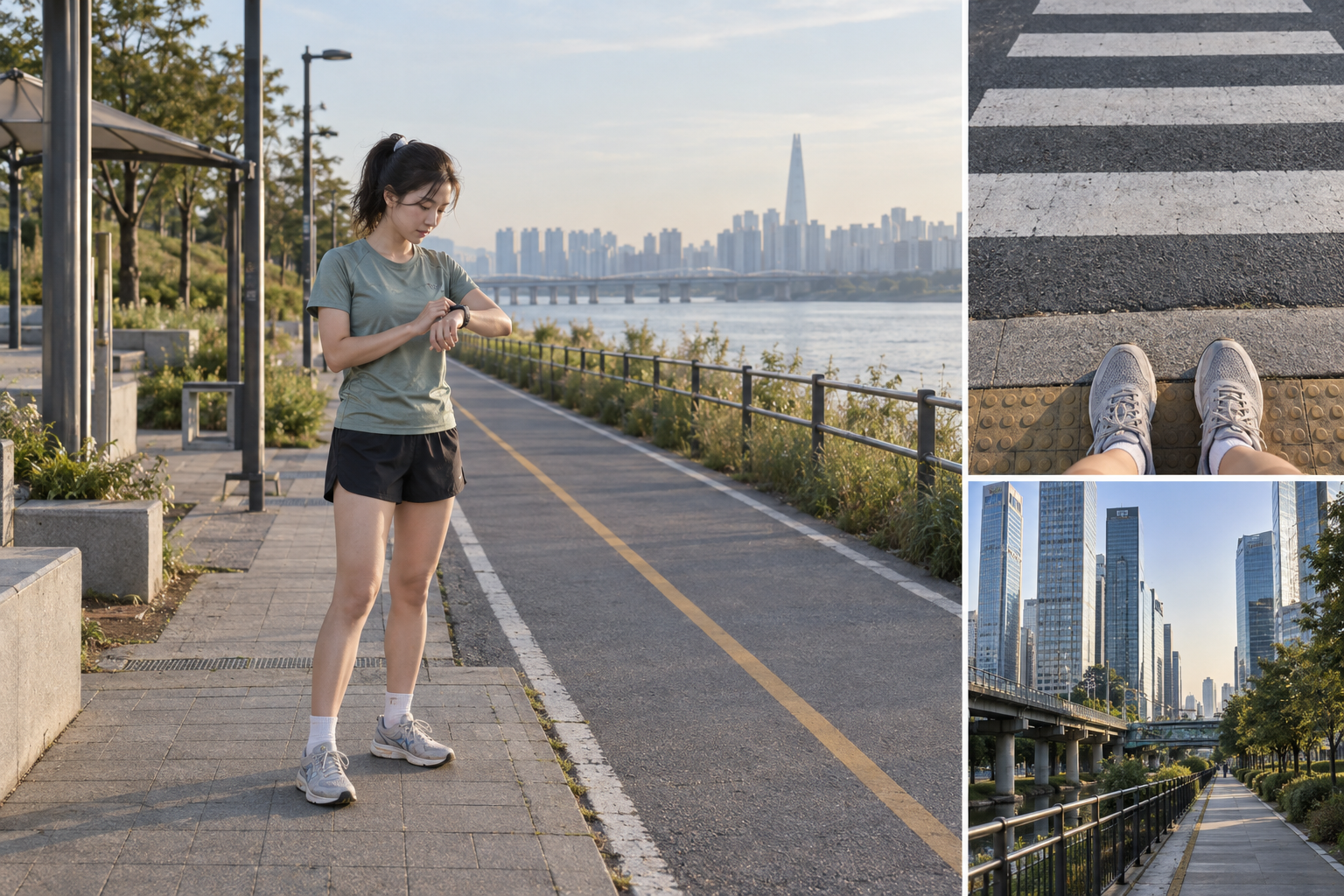
멈춘 곳에서 늘었는지, 달리는 중 튀었는지 보세요
최근 활동 지도를 확대해 실제로 지나온 길과 어긋난 곳부터 찾으세요. 거리 숫자가 길다는 사실만으로는 자동 일시정지와 위성 설정 중 무엇을 먼저 바꿔야 할지 고르기 어려워요.
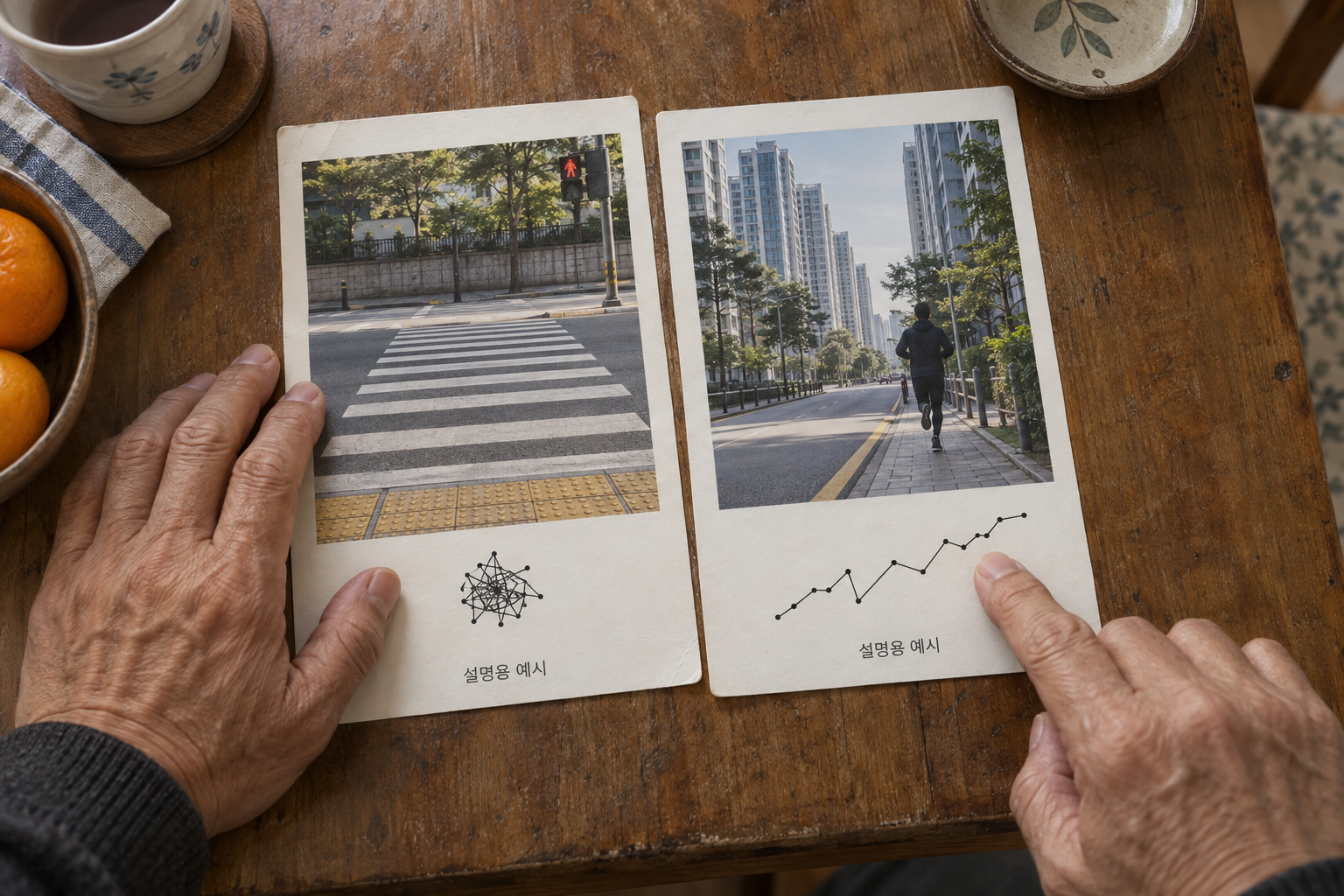
- 기다린 자리에서 선이 뭉쳐 있어요: 정지 중에도 위치가 조금씩 바뀐 것으로 기록됐을 수 있어요. 지원 기종이라면 Auto Pause, 즉 자동 일시정지 설정을 먼저 확인하세요.
- 건물 사이에서 선이 좌우로 튀어요: 위성 신호가 반사되거나 가려진 상황을 의심할 수 있어요. 위성 모드와 출발 전 수신 상태를 먼저 봐야 해요.
- 운동장 트랙에서만 차이가 커요: 일반 달리기 대신 트랙 전용 운동 모드를 지원하는지 확인하세요.
- 워치 기록과 Strava 숫자만 달라요: 업로드 뒤 거리 계산 차이를 확인할 차례예요. 바로 워치 설정부터 바꿀 필요는 없어요.
예를 들어 횡단보도에서 기다린 자리만 복잡하게 그려졌다면 정지 중 기록을 살펴보는 식이에요. 높은 건물 옆에서 경로가 지그재그로 늘어났다면 다른 문제죠. Strava는 이런 경로의 꺾임을 연결하면서 실제보다 거리가 길어질 수 있다고 설명해요. Strava의 GPS 오류 원인 안내에서 해당 원리를 확인할 수 있어요.
가민·COROS는 위성 수신과 기록 간격을 따로 확인해요
먼저 앱과 워치를 동기화하고 하늘이 잘 보이는 곳에서 위성 수신을 기다리세요. 그다음 달리는 환경에 맞는 위성 모드를 고르고 기록 간격을 확인하면 돼요. 위치를 잘 잡는 설정과 위치를 자주 저장하는 설정은 역할이 달라요.
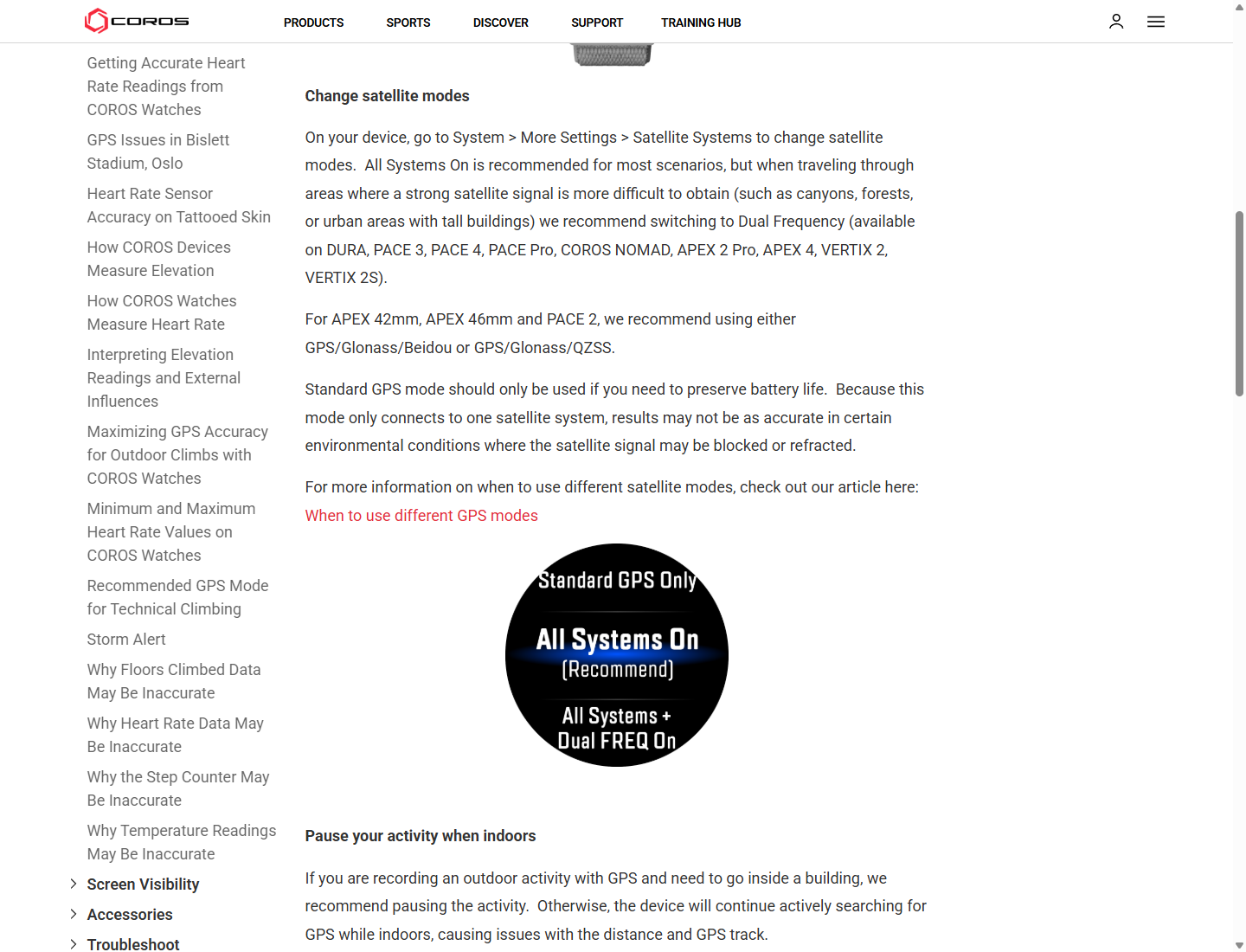
화면 캡처: https://support.coros.com/hc/en-us/articles/360040632471-Fixing-GPS-Issues-on-COROS-Devices
가민은 Auto Pause·위성 모드·매초 기록을 구별하세요
멈춘 구간에서 거리가 쌓였다면 해당 달리기 활동의 Auto Pause 지원 여부와 설정을 확인하세요. 달리는 중 생기는 경로 튐까지 해결하는 기능은 아니에요. 정확한 메뉴 위치는 모델마다 달라 공통 경로 하나로 안내하기 어렵습니다.
건물이나 나무가 많은 길에서는 지원하는 보조 위성 시스템을 확인하세요. GPS만 사용하는 설정과 다른 위성 시스템을 함께 쓰는 설정을 구별하면 돼요. 사용 가능한 옵션과 배터리 지속시간은 자신의 모델 설명서 기준으로 골라야 해요.
- Smart Recording: 기록점을 선택적으로 저장하는 방식이에요. 기록점이 적은 구간에서는 지도에 남는 선이 성기게 보일 수 있어요.
- Every Second·매초 기록: 매초 기록점을 남기는 방식이에요. 경로를 더 촘촘하게 남기는 데 도움이 되지만 잘못 잡힌 위치 자체를 고치는 기능은 아니에요.
두 방식의 경로 차이는 Garmin의 GPS 거리·속도·페이스 안내에서 비교할 수 있어요. 매초 기록으로 바꿨다는 사실과 거리 오차가 줄었다는 결과는 따로 확인해야 해요.
COROS는 Satellite Systems에서 환경에 맞게 골라요
COROS의 공식 경로는 System → More Settings → Satellite Systems예요. 일반적인 환경에는 All Systems On을 권장하고 고층 건물·숲처럼 수신이 어려운 곳에서는 지원 모델의 Dual Frequency를 권장해요. Dual Frequency는 두 주파수를 사용하는 모드이며 모든 기종에서 선택할 수 있는 것은 아니에요.
앱의 Profile에서 위성 데이터 갱신 안내도 확인하세요. 야외 운동 시작 화면에서 수신 완료 표시를 기다린 뒤 약 1분 더 대기하는 것이 COROS의 권장 방법이에요. GPS 운동을 기록하다 건물 안으로 들어갈 때는 일시정지하도록 안내하고 있어요. COROS의 위성 설정·수신 대기 안내가 근거예요.
여기까지는 보유 기기의 설정을 확인하는 과정이라 새 워치나 센서 구매를 전제로 하지 않아요. 다만 위성 모드를 바꿀 때는 정확도뿐 아니라 배터리 지속시간도 함께 봐야 해요. 모델별 시험값이 없으므로 몇 시간 줄어든다고 한 숫자로 말할 수는 없어요.
애플워치는 위치 권한을 켠 뒤 야외에서 보정해요
아이폰의 위치 서비스와 ‘동작 보정 및 거리’를 켠 뒤 개방된 야외에서 약 20분 걷거나 달리세요. Apple이 안내하는 운동 보정 절차예요. 워치가 속도별 보폭을 익히도록 돕는 과정이라 GPS가 제한될 때의 거리 계산에도 도움이 돼요.
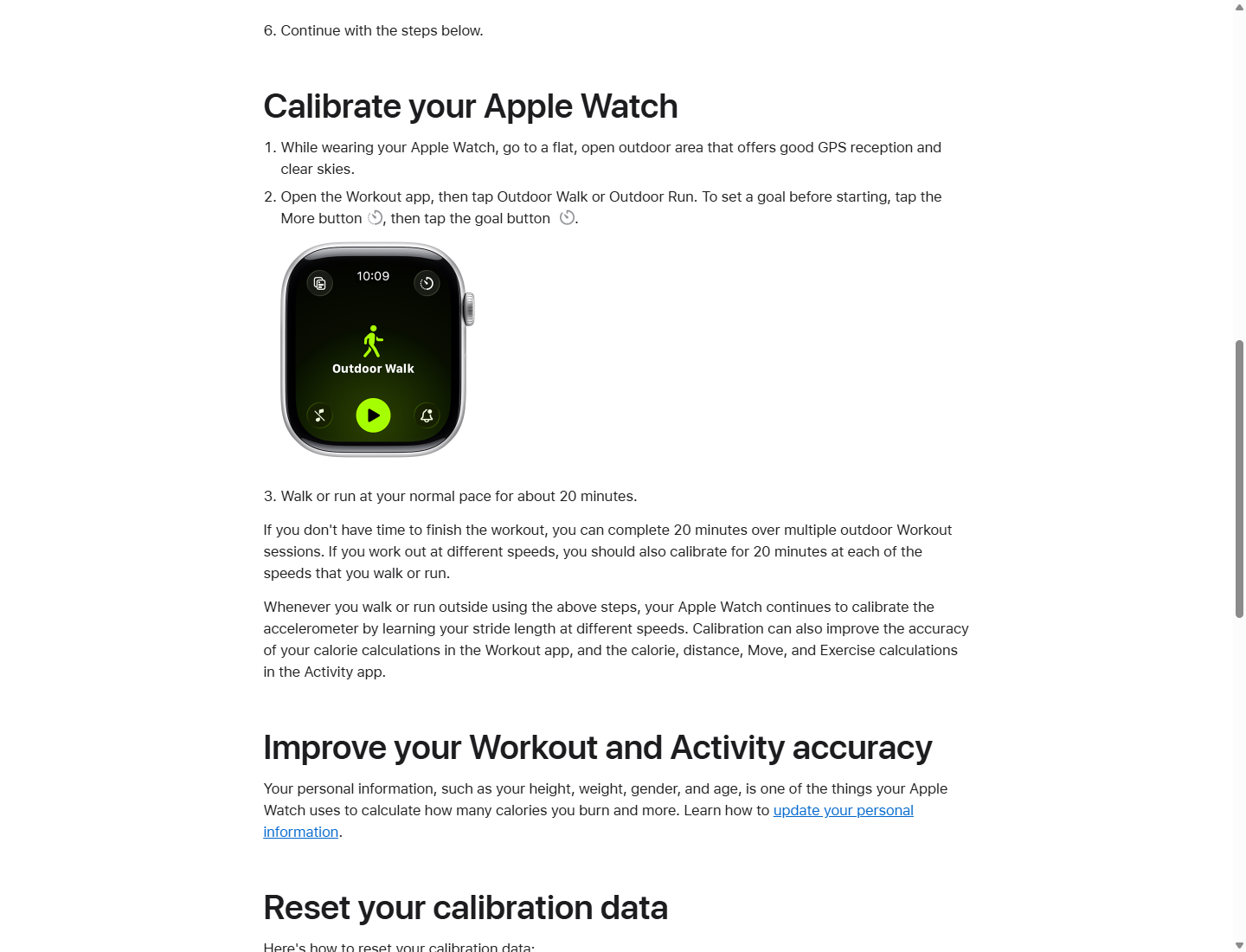
화면 캡처: https://support.apple.com/en-us/105048
- 아이폰에서 설정 → 개인정보 보호 및 보안 → 위치 서비스로 들어가 위치 서비스를 켜세요.
- 같은 화면 아래의 시스템 서비스 → 동작 보정 및 거리가 켜져 있는지 확인하세요. 영문 명칭은 Motion Calibration & Distance예요.
- 평평하고 하늘이 잘 보이는 야외에서 워치를 착용하고 운동 앱의 실외 걷기 또는 실외 달리기를 시작하세요.
- 평소 속도로 약 20분 운동하세요. 한 번에 끝내기 어렵다면 여러 야외 운동에 나눌 수 있고 속도가 다르면 각 속도에서 보정이 필요해요.
보정을 다시 시작하려면 아이폰의 Watch 앱 → 나의 시계 → 개인정보 보호 → 피트니스 보정 데이터 재설정 경로를 사용해요. 전체 워치 초기화와는 다른 항목이며 재설정 뒤에는 야외 보정 과정을 다시 진행하세요.
Apple의 운동 정확도 보정 안내에 있는 절차예요. 이 보정이 건물 반사로 생긴 GPS 경로 왜곡까지 모두 없애지는 않아요. 구형 모델은 아이폰을 동반했는지에 따라 사용하는 GPS도 달라질 수 있으니 비교할 때 동반 조건을 맞추세요.
트랙에서만 길게 나오면 운동 모드를 바꿔 보세요
표준 육상 트랙에서는 지원 기종의 Track Run을 먼저 확인하세요. 일반 Run과 트랙 전용 모드는 구별해야 해요. 트랙에서만 생기는 차이를 도로 러닝용 설정만으로 해결하려고 하면 필요한 확인을 놓칠 수 있어요.

Garmin은 트랙 모드를 지원하지 않는 기종에 위성 데이터 동기화, 수신 후 60~90초 추가 대기, 같은 레인 유지, 매초 기록을 안내해요. 이 대기시간은 해당 트랙 안내의 조건이며 모든 브랜드의 공통 필수시간으로 옮기지는 마세요.
Garmin의 트랙 GPS 정확도 안내에서 일반 Run과 Track Run의 기록 경로를 비교할 수 있어요. 레인 선택과 트랙 보정 방법은 모델별 설명서를 따라야 하고 도로나 비표준 운동장에 트랙 설정을 그대로 적용하면 안 돼요.
비교할 때는 출발·종료 지점과 달린 레인을 맞추세요. 레인을 바꾸거나 다른 위치에서 기록을 끝냈다면 설정만 바꾼 비교가 되지 않아요.
Strava에서만 거리가 다르면 재계산을 따로 봐요
워치의 누적 거리와 Strava가 업로드 후 처리한 거리는 다를 수 있어요. 이미 저장된 거리의 문제라면 웹의 Correct Distance를 검토할 수 있지만 이 작업은 다음 러닝의 워치 설정을 바꾸지 않아요.
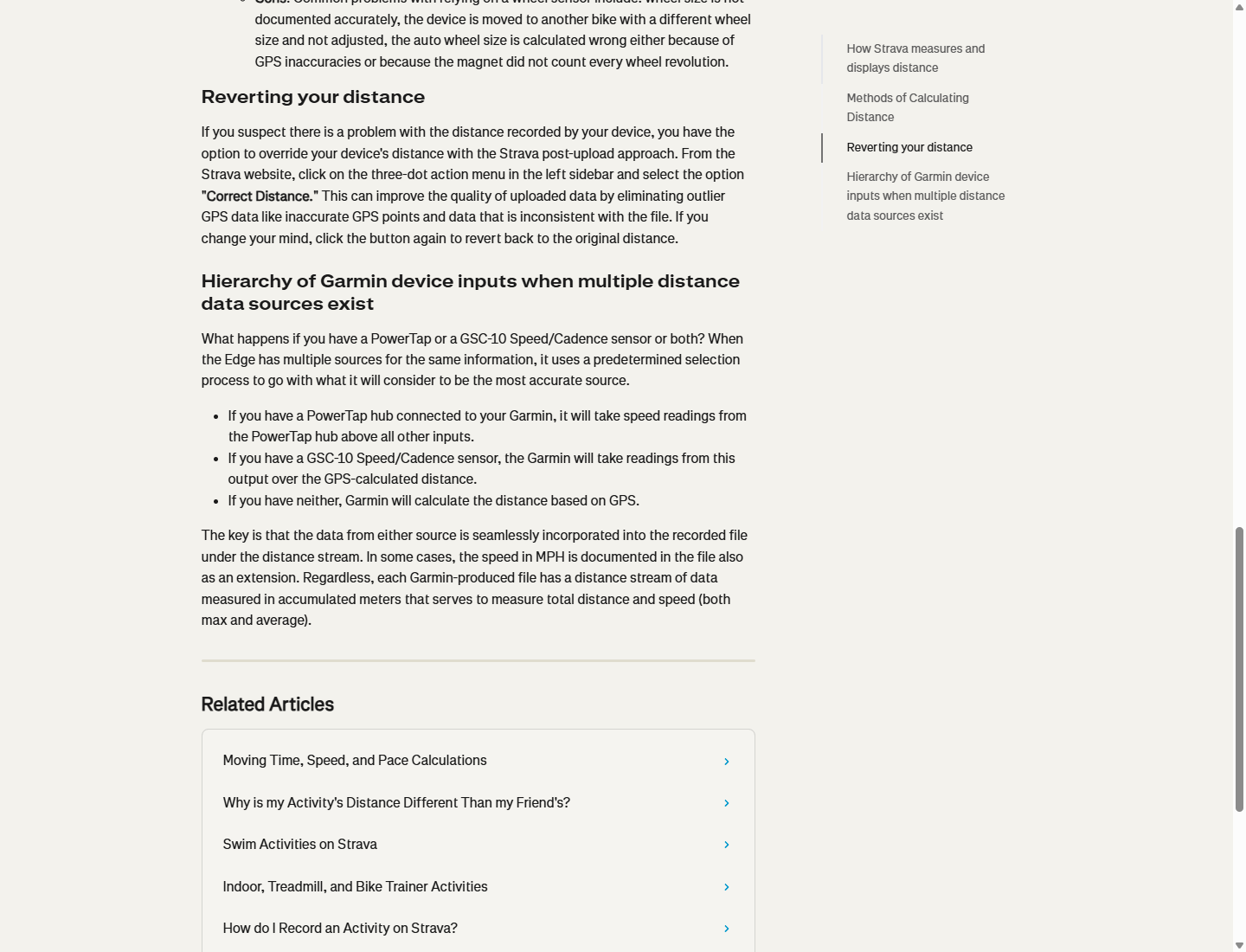
화면 캡처: https://support.strava.com/en-us/articles/15401893-how-distance-is-calculated
- Strava 웹사이트에서 해당 활동을 열고 현재 표시 거리를 먼저 적어 두세요.
- 왼쪽 사이드바의 점 세 개 활동 메뉴에서 Correct Distance를 선택하세요.
- 변경된 거리를 확인하세요. 원래 거리로 돌아가려면 같은 버튼을 다시 사용하면 돼요.
이 기능은 기록된 GPS 좌표를 이용해 거리를 다시 계산해요. Strava의 거리 계산·원래 거리 복원 안내에 설명된 방법이에요.
숫자가 짧아졌다는 이유만으로 더 정확해졌다고 판단하지 마세요. 원본 경로가 틀어졌거나 중간 기록이 빠졌다면 재계산으로 실제 달린 길을 완전히 되살릴 수 없어요. 지도에 남은 이상 구간도 함께 확인해야 해요.
설정을 바꾼 뒤에는 같은 코스의 지도와 거리를 함께 보세요
비교하기 쉬운 코스에서 출발·종료 지점을 맞추고 바꾼 설정을 기록하세요. 동기화와 수신 대기를 마친 뒤 관련 설정을 한 가지씩 비교하면 어떤 조치가 영향을 줬는지 살피기 쉬워요. 이는 비교를 위한 제안이며 특정 기기의 개선을 실측한 결과는 아니에요.
- 달리기 전: 기종, 운동 모드, 위성 모드, 기록 간격, 자동 일시정지 상태를 적어 두세요.
- 달린 뒤: 총거리와 함께 정지 지점의 선 뭉침, 건물 구간의 경로 튐이 남았는지 보세요.
- 계속 어긋나면: 활동 날짜·지도·설정과 외부 센서 연결 여부를 제조사 지원에 전달하세요. 지도는 정상인데 거리만 이상하다면 센서가 거리 계산에 쓰였는지도 확인할 필요가 있어요.
러닝머신에서 생긴 거리 차이는 야외 GPS 경로 문제와 구별해야 해요. GPS가 없는 기기나 외부 센서가 거리를 계산하는 구성도 이 설정만으로 해결할 수는 없어요.
공식 출처와 확인한 기준
2026년 9월 11일 기준으로 Garmin·COROS·Apple·Strava의 안내를 대조했어요. COROS·Apple·Strava 원문은 다시 열어 확인했고 Garmin 영문 안내 두 건은 재열람 오류로 같은 날 확보된 확인 자료를 사용했어요. 실제 워치를 바꿔 가며 달린 비교시험은 하지 않았습니다.
- Garmin: GPS 거리·속도·페이스 개선 — 정지 중 오차, 위성 수신, 기록 간격.
- COROS: GPS 문제 해결 — 위성 모드, 동기화, 출발 전 대기.
- Apple: 운동 정확도를 위한 보정 — 위치 설정, 야외 운동, 보정 데이터 재설정.
- Garmin: 트랙 러닝 GPS 정확도 — 운동 모드와 트랙에서의 기록 조건.
- Strava: 잘못된 GPS 데이터 — 경로 튐의 원인과 복구 한계.
- Strava: 거리 계산 방법 — 업로드 후 거리 차이와 재계산.
지금은 최근 러닝 지도에서 이상한 구간 하나를 찾아보세요. 멈춘 자리인지, 건물 사이인지부터 구별하면 다음에 확인할 설정이 좁혀져요.


댓글
댓글 쓰기